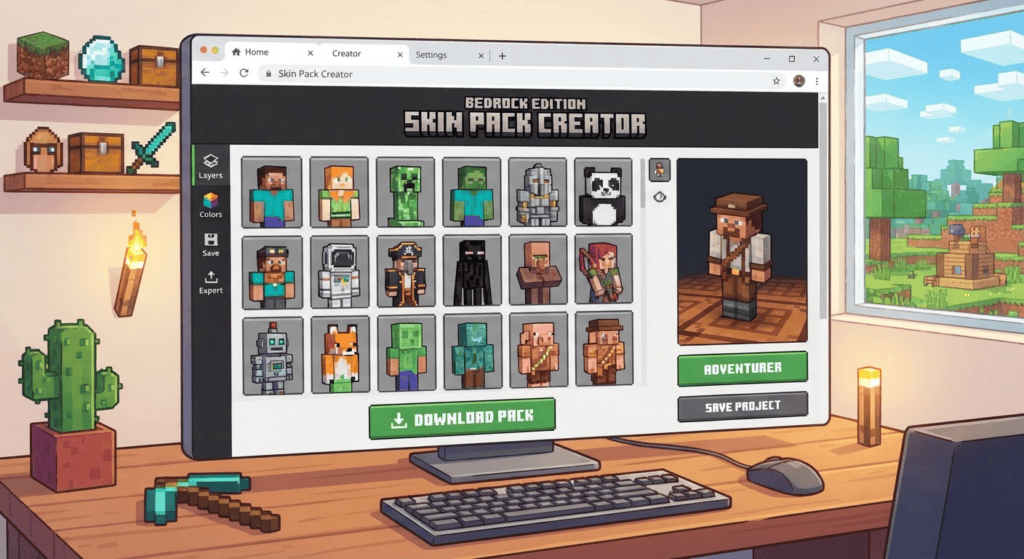
How to Open and Use the Skin Pack Creator for Minecraft Bedrock Minecraft Skin
Startseite " How to Open and Use the Skin Pack Creator for Minecraft Bedrock
Lernen Sie, wie man Minecraft Skins hinzufügt
Es kann schwierig sein, einen eigenen Minecraft-Skin zum Spiel hinzuzufügen. Erfahre mehr darüber, wie du deinen eigenen Minecraft-Skin hinzufügen kannst, indem du auf die Schaltfläche unten klickst.
Bist du bereit, deinem Minecraft-Charakter einen unverwechselbaren und auffälligen Look zu verpassen? Herzlich willkommen! Hier kannst du die How to Open and Use the Skin Pack Creator for Minecraft Bedrock Minecraft-Skin, der deinen Avatar in ein Spiegelbild deines einzigartigen Stils und deiner Persönlichkeit verwandelt. Dieser Leitfaden bietet eine Schritt-für-Schritt-Anleitung für den Download des How to Open and Use the Skin Pack Creator for Minecraft Bedrock Skin und integriere ihn nahtlos in dein Minecraft-Gameplay.
Schritt 1: Laden Sie die How to Open and Use the Skin Pack Creator for Minecraft Bedrock Haut
Finden Sie die Schaltfläche "Skin herunterladen" auf dieser Seite.
Klicken Sie auf die Schaltfläche, um den Download zu starten. Die Website How to Open and Use the Skin Pack Creator for Minecraft Bedrock Die Haut wird im .png-Format gespeichert und ist sofort einsatzbereit.
Schritt 2: Hinzufügen der How to Open and Use the Skin Pack Creator for Minecraft Bedrock Skin für deinen Minecraft-Account
Bevor Sie sich mit dem How to Open and Use the Skin Pack Creator for Minecraft Bedrock Skin im Spiel zu verwenden, muss er zu deinem Minecraft-Konto hinzugefügt werden. Hier ist, wie Sie es tun:
Logge dich mit deiner E-Mail-Adresse und deinem Passwort in dein Minecraft-Konto ein.
Gehen Sie zum Abschnitt "Skins" in Ihren Kontoeinstellungen.
Klicken Sie auf "Hochladen" oder "Wählen Sie eine Datei".
Navigieren Sie zu und wählen Sie die How to Open and Use the Skin Pack Creator for Minecraft Bedrock Skin-Datei, die du heruntergeladen hast, und klicke dann auf "Öffnen" oder "Hochladen", um sie auf dein Minecraft-Konto zu übertragen.
Schritt 3: Rüsten Sie die How to Open and Use the Skin Pack Creator for Minecraft Bedrock Skin in Minecraft
Mit dem How to Open and Use the Skin Pack Creator for Minecraft Bedrock Haut zu deinem Konto hinzugefügt wurde, ist der nächste Schritt, sie auf deinen Charakter anzuwenden:
Starte das Minecraft-Spiel auf deinem Gerät.
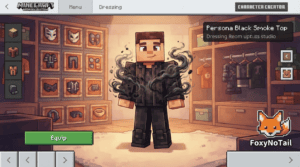
Wählen Sie im Hauptmenü, bevor Sie einem Spiel beitreten, die Option "Skins" oder "Profil".
Finden Sie die How to Open and Use the Skin Pack Creator for Minecraft Bedrock Skin in Ihrer Sammlung hochgeladener Skins.
Wählen Sie die How to Open and Use the Skin Pack Creator for Minecraft Bedrock Skin und wähle "Verwenden" oder "Anwenden", um ihn deinem Charakter anzuziehen.
Voilà! Du hast deinen Minecraft-Charakter nun erfolgreich mit dem How to Open and Use the Skin Pack Creator for Minecraft Bedrock Skin, bereit, mit deinem persönlichen Flair im Minecraft-Universum aufzufallen. Mit deinem maßgeschneiderten Aussehen werden deine Spielesessions noch ein bisschen aufregender.
Du kannst uns jederzeit wieder besuchen, um weitere Minecraft-Skins zu erhalten, damit das Aussehen deines Avatars frisch bleibt und zu deinem sich entwickelnden Stil passt. Genieße deine verbesserten Minecraft-Abenteuer mit deinem neuen Look!
How to Open and Use the Skin Pack Creator for Minecraft Bedrock Links herunterladen
How to Open and Use the Skin Pack Creator for Minecraft Bedrock Version: